本篇文章介绍了华为8X手机与华为电脑连接的方法,通过简单的步骤,包括开启手机蓝牙、搜索可连接设备、进行配对和连接等步骤,即可实现手机与电脑的连接,本文旨在为使用者提供详细的连接指南,方便用户进行文件传输、同步操作等。
随着科技的飞速发展,智能手机与电脑之间的连接已经成为我们日常生活和工作中不可或缺的一部分,华为8X手机与华为电脑的连接,不仅可以实现文件快速传输,还可以进行同步操作,提高工作效率,本文将详细介绍华为8X手机与华为电脑连接的方法与步骤。
关键词解析
在介绍连接过程之前,我们先明确一下本文涉及的关键词:华为8X手机、华为电脑、连接,华为8X手机是华为公司推出的一款高性能智能手机;华为电脑则是华为公司研发的电脑产品,连接则是指将这两个设备通过一定的方式实现互通。
三. 准备工作
在开始连接之前,请确保您已经具备以下条件:

- 一部华为8X手机;
- 一台华为电脑;
- 手机与电脑均装有最新的华为官方驱动;
- 手机与电脑处于同一局域网内,或者通过USB数据线相连;
- 华为8X手机已开启开发者模式,并允许通过USB进行调试。
连接方法
下面我们将详细介绍华为8X手机与华为电脑连接的两种主要方法:
通过USB数据线连接
- 使用USB数据线将华为8X手机与电脑连接起来;
- 在手机屏幕上选择“传输文件”或“媒体设备”模式;
- 电脑将会自动安装或识别手机驱动;
- 连接成功后,可以在电脑文件管理器中访问手机文件,实现文件传输。
通过WiFi连接
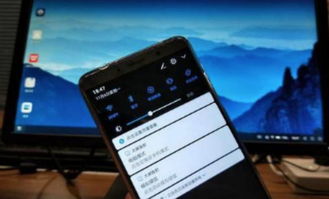
- 确保华为8X手机与电脑处于同一局域网内;
- 在华为8X手机上打开Huawei Share(华为分享)功能;
- 在电脑上打开华为官方推出的“华为手机助手”软件;
- 在软件中找到并点击连接设备选项,按照提示进行操作;
- 输入手机上显示的验证码,完成连接。
常见问题解决
在连接过程中,可能会遇到一些常见问题,下面我们将针对这些问题提供解决方案:
- 问题:连接失败,提示驱动未安装或版本不兼容。
解决方案:请前往华为官网下载并安装最新的官方驱动,然后重新连接。
- 问题:使用USB连接时,无法传输文件。
解决方案:检查手机是否选择了正确的USB模式(如传输文件或媒体设备模式)。
- 问题:使用WiFi连接时,无法找到设备。
解决方案:确保手机与电脑在同一局域网内,并检查Huawei Share功能是否已开启。
- 问题:连接过程中,出现权限请求或安全警告。
解决方案:根据提示进行操作,允许相关权限或信任设备。
连接后的操作与应用场景
成功连接华为8X手机与华为电脑后,您可以实现以下操作与应用场景:
- 文件传输:将手机中的照片、视频、文档等文件快速传输到电脑,或反之。
- 同步操作:通过华为手机助手等软件实现手机与电脑的同步操作,如同步备忘录、联系人等。
- 拖拽分享:在手机与电脑之间拖拽文件,实现快速分享与传输。
- 数据备份:将手机中的重要数据进行备份,防止数据丢失。
- 远程操控:通过电脑远程操控手机,实现便捷操作。
本文详细介绍了华为8X手机与华为电脑连接的方法与步骤,包括通过USB数据线连接和通过WiFi连接两种方式,针对连接过程中可能遇到的问题提供了解决方案,最后介绍了连接后的操作与应用场景,希望本文能帮助您顺利实现华为8X手机与华为电脑的连接,提高工作效率。