华为电脑连接蓝牙笔的步骤包括打开电脑的蓝牙功能、搜索并配对蓝牙笔、输入配对码(如有需要)、完成配对并连接,详细操作指南包括确保电脑与笔都有电、开启蓝牙可见性,以及遵循屏幕上的提示完成操作,连接成功后,蓝牙笔即可在华为电脑上正常使用。
随着科技的不断发展,蓝牙笔作为一种便捷的输入工具,广泛应用于平板电脑、笔记本电脑等领域,华为电脑作为国产电脑的佼佼者,其性能与功能备受用户赞誉,本文将详细介绍华为电脑如何连接蓝牙笔,帮助用户充分利用这一便捷工具,提高工作效率。
准备工作
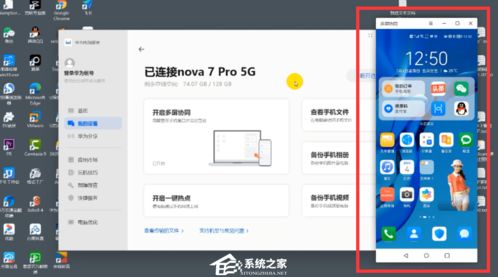
在开始连接华为电脑与蓝牙笔之前,请确保您已经准备好以下物品:
- 华为电脑
- 蓝牙笔
- 电脑说明书或者在线帮助文档
连接步骤
- 开启蓝牙功能:在华为电脑的右下角状态栏中,找到蓝牙图标并点击,开启蓝牙功能,如果无法找到蓝牙图标,请在设置菜单中查找并开启。
- 添加新设备:在蓝牙界面,点击“添加新设备”或者“添加设备”,进入设备搜索界面。
- 搜索蓝牙笔:在设备搜索界面中,等待一段时间以便电脑搜索附近的蓝牙设备,当蓝牙笔出现在设备列表中时,选择并点击。
- 配对与确认:在弹出的配对请求窗口中,确认蓝牙笔的名称、型号等信息无误后,按照提示输入密码(通常为0000或1234)进行配对。
- 完成连接:当电脑显示“设备已连接”时,表示蓝牙笔已成功连接到华为电脑,您可以开始使用蓝牙笔在电脑上进行书写、涂鸦等操作。
常见问题及解决方案
- 华为电脑无法找到蓝牙笔:请检查蓝牙笔是否已经开启,并确保其处于可被搜索的状态,确保电脑的蓝牙功能已开启并且处于正常的工作状态。
- 配对失败:在配对过程中,请确保输入的密码正确无误,如果多次尝试仍无法配对成功,请尝试重新搜索设备并重新进行配对操作。
- 蓝牙笔无法正常使用:如果连接成功后,蓝牙笔无法正常使用,请检查驱动程序是否安装正确,可在华为官网下载并安装最新的驱动程序,然后重新连接蓝牙笔。
- 蓝牙笔反应迟钝:若在使用蓝牙笔时,出现反应迟钝或延迟现象,可以尝试调整电脑的触控板设置,关闭或降低触控板的灵敏度,也可以尝试重新启动电脑和蓝牙笔,看看问题是否得到解决。
- 电量问题:请确保蓝牙笔已充满电或已连接至电源,如果电量不足,可能会导致蓝牙笔无法正常工作。
使用技巧与注意事项
- 使用技巧:为了获得更好的书写体验,建议在连接蓝牙笔后,调整电脑的触控笔设置,以适应个人的书写习惯。
- 注意事项:在使用蓝牙笔时,请避免将笔远离电脑太远,以免影响信号的接收,定期清理笔头,以保持书写流畅。
通过本文的介绍,相信您已经了解了华为电脑如何连接蓝牙笔的详细步骤与操作指南,在实际使用过程中,如遇到任何问题,可查阅华为官网或联系客服寻求帮助,希望您能充分利用蓝牙笔这一便捷工具,提高工作效率。