本文介绍了华为电脑如何连接网络的全解析,包括有线和无线两种连接方式,有线连接需要插入网线到电脑的网络接口,自动识别网络并连接,无线连接需要打开电脑的WIFI功能,选择并连接相应的无线网络,输入密码即可成功连接,操作简单易懂,为用户提供了详细的步骤和注意事项。
随着信息技术的飞速发展,电脑已成为我们日常生活和工作中不可或缺的工具,华为作为一家全球领先的科技企业,其电脑产品在市场上也备受瞩目,本文将详细介绍华为电脑如何连接网络,帮助用户充分利用网络资源,提升使用效率。
关键词解读
华为电脑连接网络的方式
无线网络连接
(1)连接Wi-Fi网络:打开华为电脑的无线网络功能,搜索并连接可用的Wi-Fi网络,在连接之前,请确保已知Wi-Fi密码。
(2)连接蓝牙共享网络:若您的手机开启了个人热点功能,华为电脑可以通过蓝牙连接到手机的网络。
有线网络连接
(1)以太网连接:使用网线将华为电脑与路由器或调制解调器相连,选择以太网连接方式,输入网络名称和密码即可。
(2)USB共享网络:若您的手机通过USB数据线连接到电脑,可以设置USB共享网络,使电脑通过手机网络上网。
华为电脑连接网络的详细步骤
无线网络连接
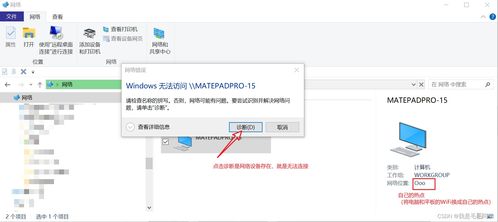
(1)连接Wi-Fi网络
打开华为电脑,点击屏幕右下角的无线网络图标。
在可用网络列表中,选择您要连接的网络。
输入正确的Wi-Fi密码,点击“连接”按钮。
(2)连接蓝牙共享网络
在手机设置中开启个人热点功能。
打开华为电脑的蓝牙功能,搜索并配对手机。
在华为电脑的网络设置中,选择蓝牙共享网络,即可连接到手机的网络。
有线网络连接
(1)以太网连接
使用网线将华为电脑与路由器或调制解调器相连。
打开华为电脑,点击屏幕右下角的网络图标。
选择“以太网”连接方式,输入网络名称和密码。
点击“连接”按钮,等待电脑自动获取IP地址。
(2)USB共享网络
使用USB数据线将手机与华为电脑相连。
在手机设置中开启USB共享网络功能。
在华为电脑的网络设置中,选择USB共享网络选项,即可连接到手机网络。
常见问题及解决方案
华为电脑网络连接优化建议
本文详细介绍了华为电脑连接网络的多种方式,包括无线网络连接和有线网络连接,提供了常见问题的解决方案和优化建议,帮助用户更好地利用网络资源,提升使用效率,希望本文能对华为电脑用户有所帮助。