本文将详细介绍华为电脑如何安装其他系统,包括准备工具、下载系统镜像、制作启动盘、备份数据等步骤,通过本文的指导,用户可以轻松完成系统安装,提升电脑使用体验和性能,本文旨在为华为电脑用户提供实用的安装其他系统的指南。
华为电脑作为国内外知名的电脑品牌,其性能与质量得到了广大用户的认可,有时出于个人喜好、软件兼容性或特定工作需求,用户可能需要为华为电脑安装其他操作系统,本文将详细介绍华为电脑如何安装其他系统,帮助用户顺利完成操作系统安装,并充分发挥电脑性能。
准备工作
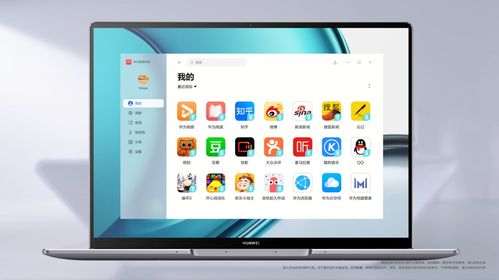
- 选择合适的操作系统:根据需求,选择适合您华为电脑型号的操作系统,如Windows、Linux等,确保所选操作系统与电脑硬件配置兼容。
- 准备安装介质:准备一个可启动的U盘或光盘,用于安装所选操作系统。
- 备份重要数据:在安装新系统之前,请务必备份华为电脑上的重要文件,以防数据丢失。
- 了解相关风险:安装其他系统可能会涉及一些风险,如硬件兼容性问题、系统不稳定等,请确保了解并评估这些风险。
安装步骤
- 进入BIOS设置:重启电脑,按照提示进入BIOS设置,按下F2、Del、Esc等键可以进入BIOS。
- 修改启动顺序:在BIOS设置中,将USB或光驱设置为优先启动设备。
- 插入安装介质:将制作好的可启动U盘或光盘插入华为电脑。
- 重启电脑:保存BIOS设置并重启电脑,系统将从U盘或光盘启动。
- 开始安装:按照屏幕提示,完成操作系统的安装过程。
- 分区与格式化:在安装过程中,选择合适的分区并进行格式化,格式化将删除该分区上的所有数据。
- 安装驱动与软件:安装操作系统后,根据需求安装相应的驱动程序及软件。
常见问题与解决方案
- 驱动程序不兼容:在安装新系统后,可能会遇到驱动程序不兼容的问题,请前往华为官网下载并安装最新驱动程序。
- 系统性能下降:若安装新系统后,系统性能出现明显下降,可能是因为硬件与操作系统的兼容性不佳,请尝试回滚至原系统或升级硬件。
- 蓝屏或死机:在安装过程中或安装后,可能出现蓝屏或死机现象,请检查硬件是否损坏,并尝试重新安装系统。
- 数据丢失:如不慎未备份重要数据,导致数据丢失,请立即停止写入操作,使用数据恢复软件尝试恢复。
注意事项
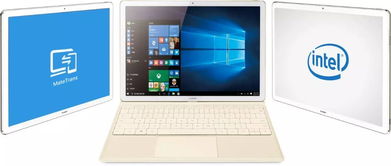
- 在进行操作系统安装前,请确保了解华为电脑的硬件配置,以免出现兼容性问题。
- 安装过程中,请遵循操作步骤,避免误操作导致系统损坏或数据丢失。
- 安装新系统后,请及时安装驱动程序及软件,以确保电脑正常运行。
- 在备份数据时,请确保备份完整性,以防数据丢失。
- 如遇问题,请及时查阅相关文档或寻求专业人士帮助。
本文详细介绍了华为电脑如何安装其他系统的过程及注意事项,在进行操作系统安装前,请务必做好准备工作,遵循操作步骤,以确保安装过程顺利进行,如遇问题,请及时寻求帮助,希望本文能帮助您顺利完成华为电脑的其他系统安装,提升您的使用体验。
