本文是关于华为游戏电脑如何进行截图操作的指南,文章将简要介绍华为游戏电脑的截图功能,并详细阐述具体的操作步骤,包括使用快捷键、软件功能或系统工具进行截图,通过本文,读者可以了解如何轻松地在华为游戏电脑上完成截图操作,以便分享游戏精彩瞬间或记录重要信息。
华为作为一家全球知名的科技企业,其产品线涵盖了众多领域,其中包括备受关注的游戏电脑,对于游戏爱好者而言,掌握游戏电脑的各项基本操作至关重要,其中截图功能更是不可或缺,本文将详细介绍华为游戏电脑的截图操作方法,帮助用户轻松掌握这一技能。
华为游戏电脑概述
华为游戏电脑是专为游戏玩家设计的高性能电脑,拥有强大的处理器、独立的显卡、高速的内存和储存等配置,为游戏玩家带来流畅、稳定的游戏体验,在享受高性能游戏的同时,掌握基本的操作技巧也是必不可少的,其中截图功能就是其中之一。
截图方法介绍
使用键盘快捷键
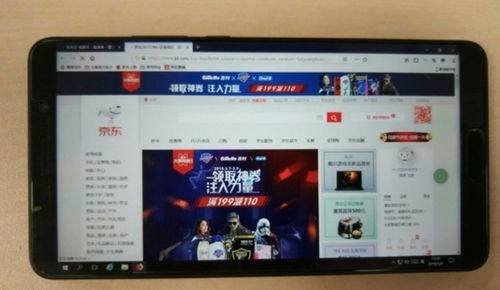
华为游戏电脑通常支持使用键盘快捷键进行截图,用户可以在游戏或其他应用程序中,同时按下“Ctrl+PrtSc”(或Print Screen)键来截取当前屏幕的图像,截图完成后,图像将保存在剪贴板中,用户可以通过其他应用程序(如画图、Word等)进行粘贴和保存。
使用Windows自带的截图工具
除了使用键盘快捷键,用户还可以通过Windows自带的截图工具进行截图,点击开始菜单,在“W”列表中找到“截图工具”,点击打开,选择截图模式(矩形截图、自由形状截图、全屏截图等),在需要截图的区域进行截图,截图完成后,可以保存图像或进行编辑。
使用华为游戏控制中心
部分华为游戏电脑可能配备了华为游戏控制中心,该中心提供了丰富的游戏优化和自定义设置,包括截图功能,用户可以在游戏运行的过程中,通过华为游戏控制中心进行截图,具体方法可以参考华为游戏控制中心的帮助文档或相关教程。
操作注意事项
常见问题及解决方案
掌握华为游戏电脑的截图操作方法对于游戏玩家而言非常重要,本文介绍了三种常见的截图方法:使用键盘快捷键、使用Windows自带的截图工具和使用华为游戏控制中心,在实际操作过程中,用户应注意操作细节和常见问题,确保截图功能的正常使用,希望本文能帮助用户更好地享受华为游戏电脑带来的游戏体验。
参考资料
通过本文的介绍,相信用户对华为游戏电脑的截图操作方法已经有了充分的了解,在实际使用过程中,如遇到问题,可以参考本文提供的资料进行查询和解决,建议用户关注华为官网及相关论坛,了解更多关于华为游戏电脑的最新资讯和技巧。
