首页 > 科技 > 华为 > 华为电脑 > 正文

华为电脑怎么关闭pin(华为电脑如何关闭PIN码登录,详细步骤与操作指南)

admin 2025-07-17 02:29 华为电脑 160 0
华为电脑关闭PIN码登录的详细步骤与操作指南:点击开始菜单,选择账户设置,进入登录选项,找到PIN码登录部分,点击删除按钮并确认删除,然后可选择密码登录或其他登录方式,操作过程中请注意安全验证和确认操作,确保电脑安全和个人信息安全,以上步骤可帮助用户成功关闭华为电脑的PIN码登录。

随着信息技术的快速发展,电脑已成为我们日常生活和工作中不可或缺的工具,华为电脑因其出色的性能和稳定的品质,受到了广大用户的青睐,在使用华为电脑时,为了保障用户的安全和隐私,通常会设置PIN码登录,在某些情况下,用户可能需要关闭PIN码登录,本文将详细介绍华为电脑如何关闭PIN码登录的步骤和操作方法。

为什么要关闭PIN码登录

关闭PIN码登录的原因可能因人而异,在某些特定场景下,用户可能觉得使用PIN码登录不够便捷,或者因为其他安全验证方式更为方便,在某些情况下,用户可能需要重置或更改PIN码,这时关闭原有的PIN码登录就显得尤为重要,了解关闭PIN码登录的原因有助于我们更好地掌握操作步骤。
华为电脑怎么关闭pin(华为电脑如何关闭PIN码登录,详细步骤与操作指南)

准备工作

在关闭华为电脑的PIN码登录之前,需要做好以下准备工作:

  1. 确保电脑已连接网络,以便在操作过程中下载相关软件和更新系统。
  2. 确保已了解个人电脑的操作系统版本,以便选择正确的操作方法。
  3. 确保已备份重要数据,以防在操作过程中丢失。

关闭华为电脑PIN码登录的步骤和操作方法

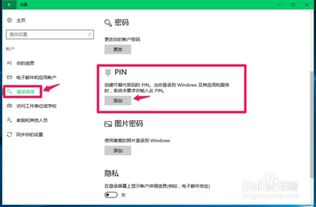
  1. 点击开始菜单,选择“设置”。
  2. 在设置菜单中,选择“账户”。
  3. 在账户设置中,选择“登录选项”。
  4. 在登录选项界面中,找到“PIN码”选项,点击“删除”按钮。
  5. 系统会提示输入当前PIN码以进行验证,输入正确的PIN码后,点击“确定”。
  6. 完成验证后,系统会显示“你的PIN码已删除”,此时已成功关闭PIN码登录。

可能遇到的问题及解决方案

华为电脑怎么关闭pin(华为电脑如何关闭PIN码登录,详细步骤与操作指南)

  1. 忘记PIN码:如果忘记了设置的PIN码,可以尝试使用其他验证方式(如指纹、密码等)登录电脑,然后在账户设置中重置PIN码。
  2. 无法找到关闭PIN码的选项:如果无法找到关闭PIN码的选项,可能是因为操作系统版本不同导致的,可以尝试更新操作系统或参考华为官方文档进行操作。
  3. 关闭PIN码后无法登录:在关闭PIN码后,可以尝试使用其他验证方式(如指纹、密码)登录电脑,如果仍无法登录,可能是其他安全设置导致的问题,可以尝试重置电脑的安全设置。

注意事项

  1. 在关闭PIN码登录前,请确保已了解个人电脑的操作系统版本,以便选择正确的操作方法。
  2. 在操作过程中,请确保电脑已连接网络,并备份重要数据,以防数据丢失。
  3. 关闭PIN码登录后,请务必牢记其他安全验证方式(如密码、指纹等),以便在需要时顺利登录电脑。
  4. 如果在操作过程中遇到问题,可以尝试参考本文提供的解决方案进行操作,或联系华为官方客服寻求帮助。

本文详细介绍了华为电脑如何关闭PIN码登录的步骤和操作方法,以及可能遇到的问题及解决方案,希望本文能帮助用户顺利关闭华为电脑的PIN码登录,提高使用电脑的便捷性,在使用过程中,如遇到其他问题,欢迎随时联系华为官方客服。


最近发表
标签列表
友情链接
关灯 顶部