首页 > 科技 > 华为 > 华为手机 > 正文

华为手机怎么去除人像

admin 2026-04-28 10:59 华为手机 94 0

轻松还原真实风景

随着智能手机摄影技术的不断发展,华为手机的人像模式成为了许多用户喜爱的功能之一,它能够通过智能算法为照片添加背景虚化效果,让主体更加突出,有时候我们可能并不希望照片中出现这种效果,尤其是当我们想要拍摄一张真实风景照时,华为手机怎么去除人像模式呢?下面就来为大家详细介绍一下。

开启人像模式

我们需要确保手机已经开启了人像模式,以下是开启人像模式的步骤:

  1. 打开华为手机相机应用。
  2. 点击相机界面下方的“模式”按钮,进入模式选择界面。
  3. 在模式选择界面中,找到并点击“人像”模式。

调整背景虚化程度

在开启人像模式后,我们可以通过调整背景虚化程度来达到去除人像的效果,以下是调整背景虚化程度的步骤:

  1. 在人像模式下,点击屏幕中的“背景虚化”按钮。
  2. 在弹出的菜单中,滑动调节背景虚化程度,直至背景完全清晰,人像消失。

使用专业模式

如果以上方法无法满足您的需求,您还可以尝试使用华为手机的专业模式来去除人像,以下是使用专业模式的步骤:

  1. 打开华为手机相机应用。
  2. 点击相机界面下方的“模式”按钮,进入模式选择界面。
  3. 在模式选择界面中,找到并点击“专业”模式。
  4. 在专业模式界面中,找到并点击“ISO”或“光圈”等参数,调整至适合拍摄风景的数值。
  5. 调整完毕后,点击屏幕下方的“快门”按钮进行拍摄。

后期处理

如果您已经拍摄了带有背景虚化效果的照片,还可以通过后期处理软件来去除人像,以下是使用后期处理软件去除人像的步骤:

  1. 将照片导入到手机相册或图片编辑应用中。
  2. 选择合适的图片编辑应用,如美图秀秀、VSCO等。
  3. 在图片编辑应用中,找到去除背景或人像的功能。
  4. 按照提示操作,去除照片中的人像。

华为手机去除人像的方法有很多种,您可以根据自己的需求和实际情况选择合适的方法,希望本文能够帮助到您,让您轻松拍摄出真实、美丽的风景照片。
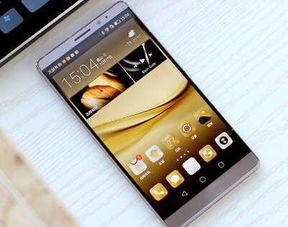
华为手机怎么去除人像


最近发表
标签列表
友情链接
关灯 顶部