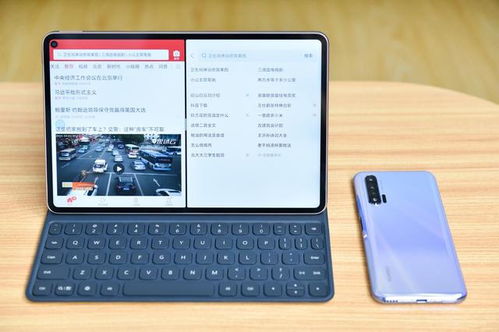
华为Pad与华为手机轻松连接指南:实现无缝数据同步与互动体验
随着科技的不断发展,华为Pad和华为手机作为华为旗下的两款热门产品,凭借其出色的性能和丰富的功能,深受广大用户的喜爱,许多用户在使用过程中,可能会遇到如何将华为Pad与华为手机连接的问题,本文将为您详细解析华为Pad与华为手机连接的方法,帮助您实现无缝数据同步与互动体验。
蓝牙连接
打开华为Pad和华为手机的蓝牙功能
在华为Pad和华为手机上分别打开蓝牙功能,在华为Pad上,点击设置 > 蓝牙 > 开启;在华为手机上,点击设置 > 蓝牙 > 开启。
搜索并连接设备
在华为Pad上,点击蓝牙设置中的“+”号,搜索附近的设备,在搜索结果中找到您的华为手机,点击连接,在华为手机上,会弹出确认连接的提示,点击“确认”即可完成连接。
使用蓝牙功能
连接成功后,您可以通过蓝牙传输文件、音乐、图片等数据,或者使用华为手机作为华为Pad的遥控器。
NFC连接
开启NFC功能
在华为Pad和华为手机上分别开启NFC功能,在华为Pad上,点击设置 > 更多 > NFC;在华为手机上,点击设置 > 通用 > NFC。
识别并连接
将华为Pad靠近华为手机背面的NFC标签,识别成功后,系统会自动弹出连接提示,点击“连接”即可完成连接。
使用NFC功能
连接成功后,您可以使用华为手机对华为Pad进行支付、信息交换等操作。
华为Share功能
开启华为Share功能
在华为Pad和华为手机上分别开启华为Share功能,在华为Pad上,点击设置 > 华为Share;在华为手机上,点击设置 > 华为Share。
连接设备
在华为Pad上,点击华为Share中的“+”号,搜索附近的设备,在搜索结果中找到您的华为手机,点击连接,在华为手机上,会弹出确认连接的提示,点击“确认”即可完成连接。
使用华为Share功能
连接成功后,您可以通过华为Share实现文件传输、屏幕镜像、共享剪贴板等功能。
通过以上方法,您可以将华为Pad与华为手机轻松连接,实现数据同步、文件传输、屏幕镜像等操作,在享受无缝互动体验的同时,也能提高工作效率,希望本文对您有所帮助。