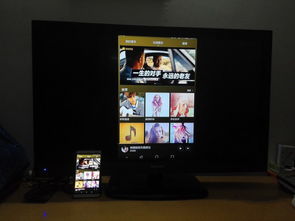
轻松分享手机画面到电视大屏
随着科技的不断发展,智能手机已经成为我们日常生活中不可或缺的伙伴,华为手机作为国产手机的佼佼者,其强大的功能和出色的性能深受用户喜爱,在享受手机带来的便捷生活的同时,你是否也想将手机上的精彩内容分享到电视大屏上呢?就为大家详细讲解华为手机如何实现电视镜像功能,让你轻松将手机画面投射到电视上。
准备工作
- 确保你的华为手机系统版本为EMUI 8.0及以上,因为电视镜像功能是在这个版本后新增的。
- 准备一台支持Miracast或DLNA协议的智能电视或投影仪。
- 确保手机和电视处于同一Wi-Fi网络下。
开启华为手机电视镜像功能
- 打开华为手机设置,找到“智能辅助”或“智慧视觉”选项,具体名称可能因不同版本而有所差异。
- 进入后,找到“屏幕镜像”或“无线投影”选项,点击进入。
- 在屏幕镜像界面,你可以看到当前连接的设备列表,点击“添加设备”按钮。
- 在弹出的提示框中,选择“通过Wi-Fi连接”或“通过USB连接”,根据你的电视或投影仪支持的方式选择。
连接电视或投影仪
- 如果选择“通过Wi-Fi连接”,请确保你的电视或投影仪已开启无线功能,并连接到同一Wi-Fi网络。
- 在手机上选择你的电视或投影仪名称,并输入电视或投影仪的PIN码(默认为0000)。
- 如果选择“通过USB连接”,请将手机通过USB线连接到电视或投影仪的HDMI接口。
开始镜像
- 连接成功后,手机画面会自动投射到电视或投影仪上。
- 在手机屏幕镜像界面,你可以看到镜像的实时画面,此时你可以通过手机操作来控制电视上的内容。
- 如果需要调整镜像画面大小,可以在手机上找到相应的调整按钮进行操作。
结束镜像
- 在手机屏幕镜像界面,点击“结束镜像”按钮,即可停止将手机画面投射到电视或投影仪上。
- 如果是通过USB连接的,请断开手机与电视或投影仪的连接。
通过以上步骤,你就可以轻松地将华为手机画面投射到电视或投影仪上,与家人朋友一起分享手机上的精彩内容,华为手机电视镜像功能还支持多屏互动,让你在享受大屏观影的同时,也能进行手机操作,真正实现一机在手,尽享视听盛宴。