在华为电脑上进行录屏并保存,可按照以下步骤操作:在电脑桌面上找到并点击“开始”菜单,在搜索栏中输入“录屏”关键词,选择相关录屏工具,根据工具界面指引,选择录制区域及音频输入等设置,开始录制后,屏幕会进入倒计时,随后进入录制状态,录制完成后,可预览并保存视频,详细步骤与操作指南可根据具体录屏工具进行调整。
随着科技的快速发展,电脑录屏已经成为我们日常生活和工作中不可或缺的一部分,无论是在学习、娱乐还是工作中,我们可能需要将电脑屏幕上的内容录制下来,华为作为全球知名的电脑品牌,其电脑上如何进行录屏并保存也是用户经常关注的问题,本文将详细介绍华为电脑上如何进行录屏并保存,帮助用户轻松掌握这一技能。
准备工作
在开始录屏之前,你需要做好以下准备工作:
- 确保你的华为电脑已经安装了录屏软件,如果没有,你可以从网上下载一些免费的录屏软件,如OBS Studio、Camtasia等。
- 确保你的电脑存储空间充足,以便保存录制的视频。
- 关闭不必要的程序,以确保在录制过程中电脑的性能稳定。
华为电脑上如何进行录屏

以下是华为电脑上进行录屏的详细步骤:
- 打开你想要录制的程序或页面。
- 打开你安装的录屏软件,如果你使用的是OBS Studio,可以在桌面上找到OBS图标并打开。
- 在录屏软件的主界面,你会看到多个选项和设置,选择录制来源,也就是你想要录制的内容。
- 根据需要调整音频和视频设置,确保录制质量。
- 点击“开始录制”按钮,开始录制,你可以进行你想要录制的操作。
- 录制过程中,你可以通过预览窗口查看录制情况,如果发现任何问题,可以立即停止录制并重新开始。
- 录制完成后,点击“停止录制”按钮,录制的视频会自动保存在你设定的位置。
保存录制的视频
录制完成后,你需要将视频保存到你的电脑中,以下是保存录制的视频的步骤:

- 在录屏软件的预览窗口中,你可以看到刚刚录制的视频。
- 选择“保存”或“导出”选项,将视频保存到你的电脑中。
- 在保存对话框中,选择你想要保存的位置和文件名。
- 点击“保存”按钮,完成视频的保存。
常见问题与解决方案
- 录制过程中出现卡顿:确保你的电脑性能良好,关闭不必要的程序,以减轻电脑负担。
- 录制声音不清晰:检查音频设置,确保麦克风和扬声器正常工作。
- 无法保存录制的视频:检查存储空间是否充足,确保录屏软件版本最新。
本文详细介绍了华为电脑上如何进行录屏并保存的过程,通过掌握这一技能,你可以轻松地将电脑屏幕上的内容录制下来,并保存到你的电脑中,希望本文能帮助你顺利掌握华为电脑上录屏并保存的方法,在使用过程中,如果遇到任何问题,可以参考本文的常见问题与解决方案部分,或查阅相关教程和资料。
附录:相关资源推荐
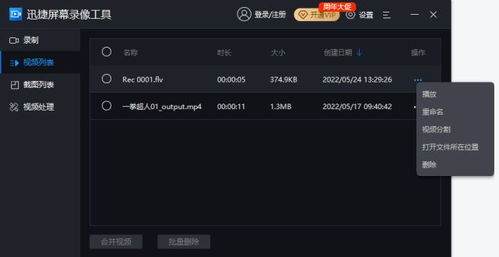
- OBS Studio官网:下载OBS Studio最新版本,了解更多关于OBS的信息和使用教程。
- Camtasia官网:了解Camtasia这款录屏软件的功能和使用方法。
- 华为电脑官方支持:访问华为官网,获取更多关于华为电脑的使用支持和教程。
- 电脑录屏教程视频:在B站、YouTube等视频网站上搜索电脑录屏教程视频,学习更多实用的录屏技巧和方法。
通过以上资源的学习和实践,你将更加熟练地掌握华为电脑上录屏并保存的方法,为你的生活和工作带来更多便利。
