华为电脑安装其他系统的详细步骤指南,本文介绍了如何在华为电脑上安装其他操作系统,包括准备工作、下载系统镜像、制作启动盘、进入安装界面、分区和格式化硬盘、安装系统、安装驱动等步骤,本文旨在帮助用户顺利完成系统安装,提升电脑使用体验。
华为电脑因其高性能和优质的硬件配备而备受用户青睐,有时出于工作或个人的需求,我们可能需要为华为电脑安装其他操作系统,本文将详细介绍华为电脑安装其他系统的步骤和注意事项,帮助用户顺利完成系统安装。
准备工作
- 选择适合的系统:确定要安装的其他操作系统,如Windows、Linux等,并获取相应的系统安装镜像文件。
- 备份数据:在安装新系统之前,务必备份原有系统中的重要数据,以防数据丢失。
- 准备安装工具:准备好制作启动盘的工具,如Rufus、UltraISO等,以及一个空白的U盘或光盘。
制作启动盘
- 下载并安装制作启动盘的工具,如Rufus。
- 插入空白U盘或光盘。
- 打开制作启动盘的工具,选择下载的系统安装镜像文件。
- 选择U盘或光盘作为目标设备,开始制作启动盘。
进入BIOS设置
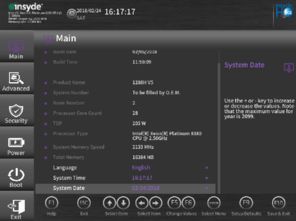
- 重启电脑,按下华为电脑特定的启动按键(如F2、Del等),进入BIOS设置。
- 在BIOS设置中,将启动模式更改为UEFI模式(如果需要)。
- 将启动设备设置为制作好的启动盘。
- 保存设置并退出BIOS。
安装系统
- 将制作好的启动盘插入华为电脑。
- 重启电脑,按照提示按下指定按键进入启动菜单。
- 选择从启动盘启动,进入操作系统安装界面。
- 根据提示完成系统安装,包括选择安装位置、设置用户名等。
安装驱动和软件
- 安装系统后,根据需求安装华为电脑的驱动程序,以确保硬件正常运行。
- 根据个人需求安装必要的软件和工具。
注意事项
- 选择合适的系统:确保选择的操作系统与华为电脑硬件兼容,以获得最佳性能。
- 备份数据:在安装新系统之前,务必备份原有系统中的重要数据。
- 安全制作启动盘:使用可信赖的制作启动盘工具,并确保下载的系统安装镜像文件完整无误。
- 更改BIOS设置:根据需求更改BIOS设置,但请谨慎操作,以免导致电脑无法启动。
- 安装驱动和软件:安装系统和驱动时,请确保从官方或可信赖的源获取,以避免安全风险。
- 遵循步骤:在安装过程中,请遵循本文提供的步骤,不要随意更改或跳过某些步骤。
- 遇到问题:如在安装过程中遇到问题,可寻求专业人士的帮助或参考华为官方支持论坛。
本文详细介绍了华为电脑安装其他系统的步骤和注意事项,通过遵循本文提供的步骤和注意事项,用户可以顺利完成华为电脑的系统安装,在安装过程中,如遇任何问题,可寻求专业人士的帮助或参考华为官方支持论坛,希望本文能对用户有所帮助。
附录
常见问题和解决方案:
- 制作启动盘失败:请检查下载的系统安装镜像文件是否完整,尝试重新制作启动盘。
- 电脑无法从启动盘启动:尝试重新设置BIOS中的启动设备,确保设置为制作好的启动盘。
- 安装过程中蓝屏或错误提示:可能是硬件兼容性问题或系统安装镜像文件损坏,请检查硬件兼容性并重新下载系统安装镜像文件。
参考资料
- 华为官网:提供华为电脑的相关信息和支持服务。
- Rufus官网:介绍Rufus制作启动盘的工具和使用方法。
- 其他相关论坛和教程:提供华为电脑安装其他系统的经验和技巧。
通过本文的介绍,希望用户能够顺利为华为电脑安装其他操作系统,并在使用过程中获得良好的体验。